資産形成において、金利や手数料の有利な銀行を選び、効率よくお金を管理することは重要です。しかし、それ以上に欠かせないのが、預けた資金を不正アクセスや不正送金から守ることです。
2026年8月3日、住信SBIネット銀行は「株式会社ドコモSMTBネット銀行」へ商号変更し、個人向け銀行サービスのブランドも「ドコモの銀行」へ刷新されました。
SBI証券との連携に利用できるSBIハイブリッド預金や、定額自動入金・自動振込など、資産管理や日常生活の決済に便利なサービスを提供しています。
一方、インターネットバンキングを利用する以上、不正ログインやフィッシング詐欺、不正送金などのリスクにも注意しなければなりません。
ドコモSMTBネット銀行では、スマート認証NEOやパスキー、ログイン承認、振込限度額の設定など、複数のセキュリティ機能を提供しています。
しかし、これらの機能を正しく理解し、自分の利用状況に合わせて設定していなければ、十分な防御効果は期待できません。
この記事では、ドコモSMTBネット銀行(旧住信SBIネット銀行)のセキュリティ機能を整理し、不正送金の被害を抑えるために確認しておきたい設定や、万が一の被害に遭った場合の対応方法を解説します。
- 1. ドコモSMTBネット銀行のセキュリティ体制
- 2. スマート認証NEOの仕組みと安全性
- 3. パスキー(FIDO)の仕組みと注意点
- 4. ログイン承認と取引承認による不正アクセス対策
- 5. 振込限度額を引き下げて不正送金の被害を抑える
- 6. ATM出金限度額とキャッシュカードの利用停止
- 7. ログイン通知・取引通知とパスワード管理
- 8. フィッシング詐欺・偽サイトへの対策
- 9. スマートフォンを紛失した場合の対応
- 10. 不正送金に遭った場合の対応と補償制度
- 11. ドコモSMTBネット銀行のセキュリティ設定チェックリスト
- 12. まとめ:認証機能と取引制限を組み合わせて資産を守ろう
- 次に読むおすすめ記事
- 参考情報
1. ドコモSMTBネット銀行のセキュリティ体制
旧住信SBIネット銀行からの変更点
2026年8月3日、住信SBIネット銀行は「ドコモSMTBネット銀行」に商号変更しました。
個人向け銀行サービスのブランドは「ドコモの銀行」となっています。
今回の変更に伴い、銀行名やアプリの名称、デザインなどが変更されましたが、既存口座の金融機関コード、支店番号、口座番号などは引き続き利用できます。
また、SBIハイブリッド預金などの既存サービスも引き続き利用できます。
なお、「ドコモSMTBネット銀行」は金融機関名、「ドコモの銀行」は個人向けサービスブランドという違いがあります。
提供されている主なセキュリティ機能
ドコモSMTBネット銀行では、次のようなセキュリティ機能を提供しています。
| セキュリティ機能 | 役割 |
|---|---|
| WEBログインパスワード | インターネットバンキングへのログイン |
| WEB取引パスワード | 各種取引や手続きの認証 |
| スマート認証NEO | アプリや取引の本人認証 |
| パスキー | ブラウザからのパスワードレスログイン |
| ログイン承認 | スマートフォンによるブラウザログインの承認 |
| 取引承認 | スマートフォンによる重要取引の承認 |
| 振込限度額 | 不正送金時の被害額を制限 |
| ATM出金限度額 | ATMからの不正出金を制限 |
| キャッシュカード利用停止 | カードによるATM利用を制限 |
| ログイン通知 | 普段と異なる環境からのログインを検知 |
| 取引受付通知 | 振込などの取引をメールで確認 |
これらを組み合わせることで、不正アクセスの防止だけでなく、万が一不正利用された場合の被害額を抑えることもできます。
公式情報:ドコモSMTBネット銀行 セキュリティ
2. スマート認証NEOの仕組みと安全性
ドコモSMTBネット銀行のセキュリティ対策で、特に重要なのが「スマート認証NEO」です。
スマート認証NEOは、利用するスマートフォンなどの端末に認証情報を登録し、アプリへのログインや取引の承認に利用する認証機能です。
また、銀行の公式説明では、FIDOの標準仕様に準拠して実装されているとされています。
スマート認証NEOには、大きく分けて「アプリ認証」と「パスキー」の2種類があります。
アプリ認証とは?
アプリ認証は、スマートフォンにインストールした銀行アプリと端末の本人確認機能を紐づける認証方式です。
登録したスマートフォンでアプリにログインしたり、別の端末やブラウザから行った取引を承認したりする際に利用します。
主な特徴は次のとおりです。
- スマートフォンの生体認証(指紋・顔認証)を利用できる
- 6桁の専用PINコードによる認証も選択できる
- 登録できるアプリ認証端末は1口座につき1台
- 登録時には銀行に届け出た電話番号による本人確認が必要
- 機種変更時には新しい端末で再登録が必要
登録時には、銀行に届け出ている電話番号と、スマート認証NEOを登録する端末の電話番号が同一である必要があります。
SMS認証を利用する場合は、登録端末とSMS受信端末も同一でなければなりません。
生体認証とPINコードの違い
スマート認証NEOでは、スマートフォンの生体認証を利用できます。
指紋認証や顔認証を利用する場合、生体情報は端末側で管理され、銀行のサーバーに生体情報そのものを送信して本人確認する仕組みではありません。
一方、生体認証を利用しない場合は、登録時に設定する6桁のPINコードだけで認証することも可能です。
ここで注意したいのは、このPINコードはスマート認証NEO専用のPINコードであり、スマートフォン本体の画面ロック用PINとは別のものだという点です。
可能であれば、スマートフォンの画面ロックにも強固な認証を設定し、銀行アプリと端末の両方を保護しましょう。
スマート認証NEOの登録方法
基本的な登録手順は次のとおりです。
- スマートフォンに「ドコモの銀行 ドコモSMTBネット銀行アプリ」をインストールする。
- ユーザーネームとWEBログインパスワードでログインする。
- アプリ内の「スマート認証NEO」から登録手続きを開始する。
- SMS認証または電話認証による本人確認を行う。
- 生体認証または6桁のPINコードを設定する。
- 登録が完了したことを確認する。
登録時には追加の本人確認が必要になる場合があります。
詳しい手順は公式サイトを確認してください。
スマート認証NEOを登録するメリット
スマート認証NEOを登録すると、次のようなメリットがあります。
- パスワード入力に頼らないアプリ認証が利用できる。
- PCや別の端末からの取引を登録スマートフォンで承認できる。
- ログイン承認機能を利用できる。
- キャッシュカードを使わずに「アプリでATM」を利用できる。
特に、PCからインターネットバンキングを利用する人にとって、スマートフォンで取引を承認できる点は重要です。
3. パスキー(FIDO)の仕組みと注意点
ドコモSMTBネット銀行では、ブラウザからのログインにパスキーを利用できます。
パスキーは、FIDO標準に基づく公開鍵暗号方式を利用した認証技術です。
従来のパスワード認証では、利用者が入力したパスワードを使って本人確認を行います。
一方、パスキーでは、登録時に生成された秘密鍵と公開鍵のペアを利用します。
秘密鍵は利用者の端末やパスワードマネージャーなどで保護され、銀行側には公開鍵が登録されます。
ログイン時には、端末側で本人確認を行い、秘密鍵を利用して認証します。
パスキーのメリット
パスキーには、次のようなメリットがあります。
- パスワードを入力する必要がない。
- 指紋認証や顔認証などでログインできる。
- 正規サイトに紐づいた認証が行われるため、フィッシング詐欺に強い。
- パスワードの使い回しによるリスクを軽減できる。
特に、フィッシング詐欺への耐性は大きなメリットです。
偽サイトに誘導されてパスワードを入力してしまう従来型の攻撃に対して、パスキーは認証先のドメインと紐づいているため、偽サイトで正規サイト用の認証を成立させることが困難です。
パスキーを利用する際の注意点
パスキーは便利で安全性の高い認証方式ですが、注意点もあります。
従来のパスワードログインも利用できる
パスキーを登録したからといって、従来のユーザーネームとWEBログインパスワードによるログインが無効になるわけではありません。
パスワードログインを利用する経路も残るため、従来のパスワード管理も引き続き重要です。
パスキーの保存先に注意する
パスキーは端末やパスワードマネージャーに保存されます。
AppleのパスワードやGoogleパスワードマネージャーなど、保存先によって機種変更時の引き継ぎ方法が異なります。
普段利用している端末の故障や紛失に備え、パスキーを利用できる端末や復旧方法を確認しておきましょう。
パスキーでログインした場合の取引認証
ドコモSMTBネット銀行では、パスキーでログインすると、取引時のWEB取引パスワードや追加認証を省略できる仕様になっています。
これは利便性を高める仕組みですが、端末そのものの管理がより重要になるということでもあります。
スマートフォンやPCの画面ロックを適切に設定し、第三者に端末を操作されないようにしてください。
公式情報:パスキーの登録・利用方法
4. ログイン承認と取引承認による不正アクセス対策
スマート認証NEOを登録すると、ブラウザからのログインや取引に対して、登録済みスマートフォンで承認する機能を利用できます。
ログイン承認機能
ログイン承認機能は、PCなどのブラウザからログインする際、登録したスマートフォンで承認する仕組みです。
ログイン承認設定をONにしている場合、対象となるログイン画面では次のような手順になります。
- PCのブラウザでユーザーネームとWEBログインパスワードを入力する。
- PC画面に表示された承認番号を確認する。
- スマート認証NEOを登録したスマートフォンで銀行アプリを起動する。
- PCとスマートフォンに表示された承認番号が一致していることを確認する。
- スマートフォンで承認する。
- 生体認証またはPINコードによる認証を行う。
承認が完了すると、PC側のログインが成立します。
第三者がログインパスワードを入手して不正ログインを試みた場合でも、登録済みスマートフォンで承認しなければログインを完了できないため、不正アクセスの防止につながります。
なお、このログイン承認は対象となるログイン画面で利用する機能です。QRコードログインという別のログイン方法も提供されています。
取引承認機能
スマート認証NEOを登録した端末以外から振込などの取引を行う場合、登録したスマートフォンで取引を承認する仕組みがあります。
例えばPCから振込を行う場合は、次のような流れになります。
- PCで振込先と振込金額を入力する。
- PC画面に表示された承認番号を確認する。
- スマートフォンで銀行アプリを起動する。
- アプリ側で振込金額と承認番号を入力する。
- 生体認証またはPINコードによる認証を行う。
- 取引を承認する。
振込以外の一部取引では、承認番号の入力のみとなります。
重要なのは、スマートフォンに通知が届いたからといって、内容を確認せずに承認しないことです。
自分が操作していない取引の承認要求が届いた場合は、絶対に承認せず、銀行に相談してください。
また、振込を承認する際には、自分が操作した取引であることを確認しましょう。
公式情報:
5. 振込限度額を引き下げて不正送金の被害を抑える
不正アクセスを完全に防ぐことは困難です。
そのため、万が一第三者に口座を操作された場合でも、被害額を抑えられるように設定しておくことが重要です。
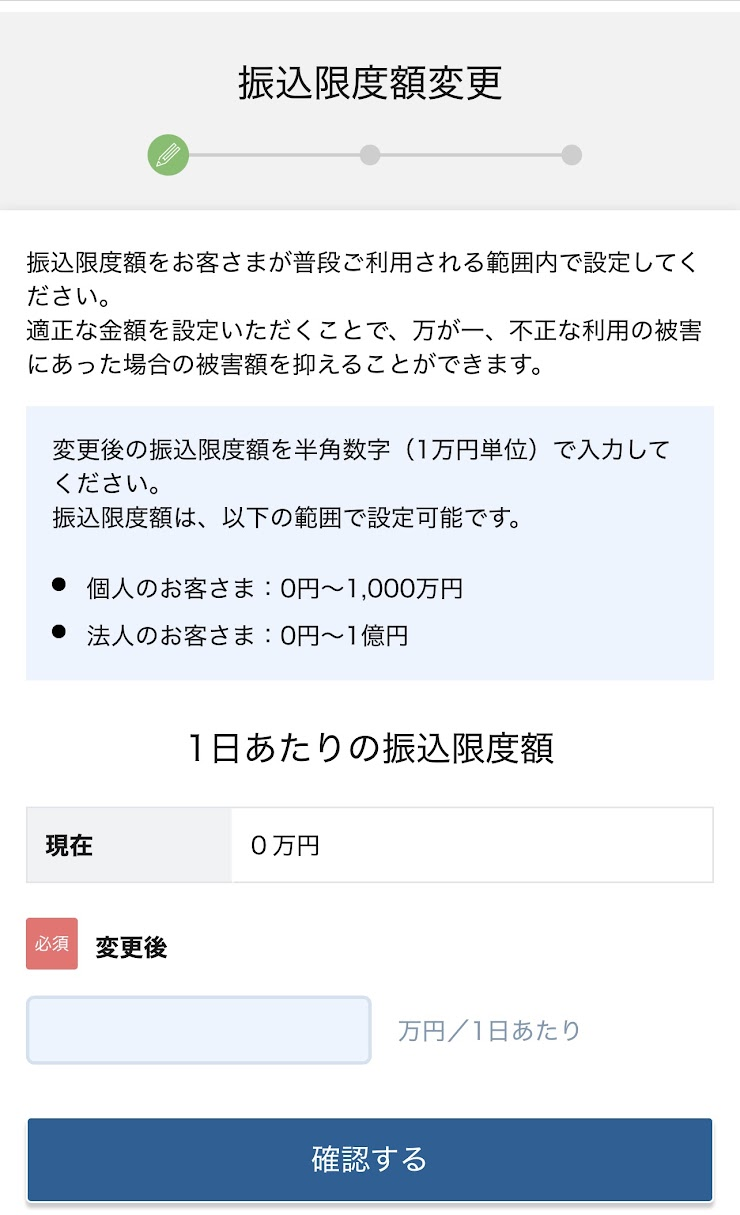
特に確認しておきたいのが、1日あたりの振込限度額です。
振込限度額の設定範囲
ドコモSMTBネット銀行の個人口座では、次の範囲で振込限度額を設定できます。
| 項目 | 内容 |
|---|---|
| 初期設定額 | 50万円 |
| 設定可能範囲 | 0円~1,000万円 |
| 変更単位 | 1万円 |
限度額を引き下げる場合や100万円以下への増額は即時反映されます。
100万円を超える金額に増額する場合は、スマート認証NEOの登録状況によって反映タイミングが異なります。
| 変更内容 | 反映タイミング |
|---|---|
| 減額 | 即時 |
| 100万円以下への増額 | 即時 |
| 100万円超への増額・スマート認証NEO未登録 | 原則翌日0時 |
| 100万円超への増額・スマート認証NEO登録済み | 即時 |
スマート認証NEOを登録している場合、高額振込のための限度額変更も即時反映されるため、利便性が高くなっています。
一方、第三者にスマート認証NEOを利用される状況になれば、増額を待つ時間がなくなる可能性もあります。
そのため、普段の振込限度額は必要最低限に設定しておくことをおすすめします。
おすすめの運用方法
例えば、普段は振込をほとんど行わない場合、次のような運用が考えられます。
1. 通常時の運用
- 振込限度額を0円または必要最低限に設定する。
2. 振込が必要になったとき
- 振込限度額を必要な金額まで引き上げる。
- スマート認証NEOなどで必要な認証を行う。
- 振込先と金額を確認して送金する。
3. 振込完了後の対応
- 振込限度額を再び0円または必要最低限に戻す。
振込限度額は自動的に元の金額に戻るわけではないため、送金後に自分で変更する必要があります。
このように、普段は送金可能な金額を小さくしておき、必要なときだけ引き上げる運用は、不正送金の被害を抑えるうえで有効です。
公式情報:振込限度額の変更
6. ATM出金限度額とキャッシュカードの利用停止
インターネットバンキングの振込対策だけでなく、ATMからの不正出金対策も重要です。
ドコモSMTBネット銀行では、キャッシュカードの出金限度額と利用状態を変更できます。
ATM出金限度額の設定
個人口座のキャッシュカード引出限度額は、次のようになっています。
| 項目 | 設定範囲 | 初期設定 |
|---|---|---|
| 1日あたり | 0~50万円 | 50万円 |
| 1か月あたり | 0~1,000万円 | 200万円 |
1日あたりの出金限度額だけでなく、1か月あたりの限度額も設定できる点が特徴です。
また、このキャッシュカード引出限度額は、物理的なキャッシュカードだけでなく、スマートフォンを使ってATMから入出金する「アプリでATM」にも適用されます。
したがって、アプリでATMを利用している場合も、出金限度額を引き下げておくことで不正出金の被害を抑えられます。
キャッシュカードの利用停止機能
ドコモSMTBネット銀行では、キャッシュカードの利用状態を次の3種類から設定できます。
通常状態
キャッシュカードを通常どおり利用できる状態です。
停止状態
キャッシュカードによるATM利用を停止する状態です。
一時許可状態
一時的にキャッシュカードの利用を許可する状態です。
一時許可では、ATMで1回出金するか、設定から60分が経過すると停止状態に戻る仕組みになっています。
普段ATMを利用しない人は、キャッシュカードを停止しておき、必要なときだけ一時許可にする運用も考えられます。
キャッシュカード停止時の注意点
注意したいのが、キャッシュカードの利用停止と「アプリでATM」は別の仕組みであることです。
キャッシュカードを停止しても、スマートフォンのアプリでATMを利用できる場合があります。
そのため、カードを停止しただけでATMからの出金をすべて防げるわけではありません。
アプリでATMの利用も含めて出金を制限したい場合は、キャッシュカード引出限度額そのものを0円にするなど、追加の対策を検討してください。
公式情報:
7. ログイン通知・取引通知とパスワード管理
不正アクセスを防ぐだけでなく、万が一の異常を早期に発見することも重要です。
普段と異なる環境からのログイン通知
ドコモSMTBネット銀行では、普段と異なる環境からログインがあった場合に、登録メールアドレスへの通知やログイン後のお知らせによって確認できる仕組みがあります。
身に覚えのないログイン通知が届いた場合は、放置せず、ログイン履歴や口座の取引状況を確認してください。
ただし、すべての不審なログインを必ず検知できるわけではありません。
通知機能だけに依存せず、定期的に口座の利用状況を確認することも大切です。
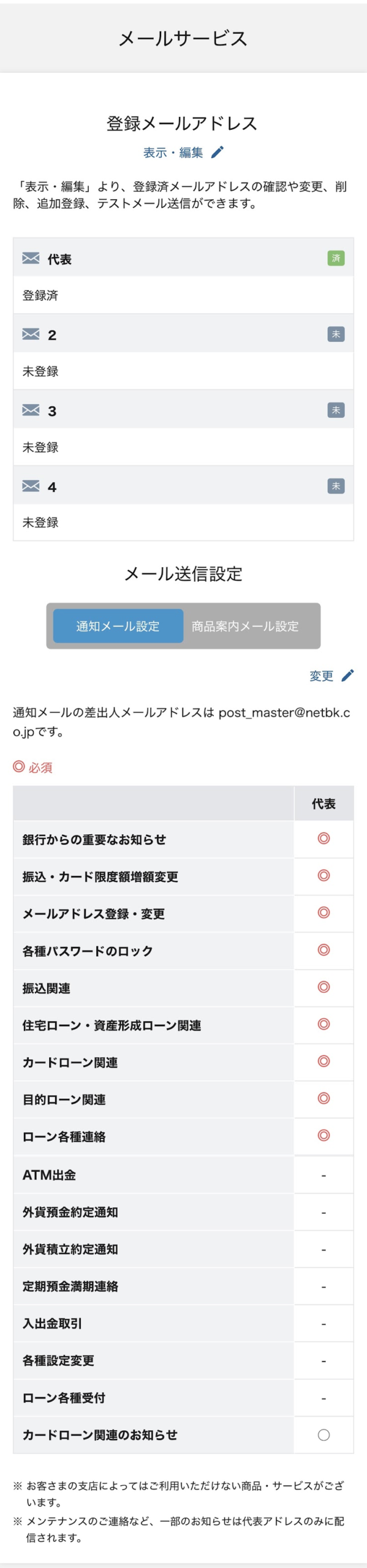
取引受付通知メール
振込や振替などの取引について、受付通知メールを利用できます。
自分が行っていない取引の通知を受け取った場合、不正利用に気づくきっかけになります。
利用者自身で通知設定が必要な項目もあるため、設定画面から確認しておきましょう。
また、銀行に登録しているメールアドレスは、普段から確認できるものを設定し、受信できる状態にしておくことが重要です。
公式情報:お取引きの受付通知メール
ログインパスワードと取引パスワードを分ける
ドコモSMTBネット銀行では、次の2種類のパスワードを利用します。
| パスワード | 用途 |
|---|---|
| WEBログインパスワード | Webサイトやアプリへのログイン |
| WEB取引パスワード | 振込などの各種取引・手続き |
どちらも半角英数字・記号の6~32文字で設定できます。
また、両者に同一のパスワードを設定することはできません。
安全に利用するため、次の点を意識しましょう。
- 他のWebサービスと同じパスワードを使わない。
- 誕生日や電話番号など推測されやすい情報を使わない。
- パスワードマネージャーでランダムな文字列を生成する。
- ログイン用と取引用を別々に管理する。
- パスワードをメールやスマートフォンのメモなどに平文で保存しない。
パスワードマネージャーを利用する場合も、マスターパスワードや多要素認証を適切に設定してください。
公式情報:WEBログインパスワードについて
パスワードの誤入力による一時的な利用制限
ドコモSMTBネット銀行では、一定回数以上パスワードを間違えると、自動的に一定時間ログインできなくなる仕組みがあります。
これは第三者によるパスワードの推測を抑えるための対策です。
ただし、一定時間経過後には再び利用できるようになる仕組みであり、アカウントが永久にロックされるわけではありません。
また、Webサイトで利用制限がかかった場合、スマートフォンアプリも利用できなくなることがあります。
公式情報:ログインパスワードを間違えた場合
8. フィッシング詐欺・偽サイトへの対策
銀行の認証機能を強化していても、利用者自身が偽サイトに認証情報を入力してしまうと、不正利用につながる可能性があります。
特に注意したいのが、銀行を装ったSMSやメールによるフィッシング詐欺です。
2026年9月に確認された偽SMS・偽メール
2026年9月19日、ドコモSMTBネット銀行は、同行を装った不審なSMSやメールについて注意喚起を行っています。
偽メッセージでは、次のような理由を使って利用者を偽サイトに誘導しようとします。
- 取引規制に関する案内
- 規制解除や利用再開に関する案内
- 取引目的の確認に関する案内
偽サイトでは、ユーザーネーム、各種パスワード、認証番号カード情報、デビットカード情報などを入力させようとします。
同行は、こうした理由でSMSやメールを送り、本文のリンクからログイン・認証情報やカード情報の入力画面へ誘導することはないと注意喚起しています。
フィッシング詐欺を防ぐための対策
次の点を徹底しましょう。
メールやSMSのリンクからログインしない
銀行からの重要なお知らせを装ったメッセージでも、本文に記載されたリンクからログインしないようにしてください。
公式アプリやブックマークからアクセスする
銀行の利用時は、公式アプリを起動するか、事前に登録したブックマークからアクセスすることをおすすめします。
検索結果やメールのリンクからアクセスする習慣は避けましょう。
パスキーを利用する
パスキーは正規サイトに紐づいた認証を行うため、フィッシング対策として有効です。
ただし、パスキーを登録したからといって、すべての詐欺被害を防げるわけではありません。
不審なリンクを開かないという基本的な対策も引き続き重要です。
公式情報:2026年9月19日 ドコモSMTBネット銀行を装った不審なSMS・メールへの注意喚起
9. スマートフォンを紛失した場合の対応
スマート認証NEOを登録したスマートフォンを紛失した場合、第三者に銀行アプリを操作されるリスクがあります。
スマートフォンを紛失したことに気づいたら、速やかに次の対応を行いましょう。
1. 携帯電話会社に連絡する
携帯電話会社に連絡し、必要に応じて回線の停止やSIMの無効化を依頼します。
2. 銀行のパスワードを変更・再設定する
別の端末から銀行の公式Webサイトにアクセスし、WEBログインパスワードの変更・再設定を行います。
銀行の案内では、この手続きが完了すると、紛失したスマートフォンの銀行アプリは起動時にリセットされます。
3. 銀行へ連絡する
ログインできない場合や不正利用が疑われる場合は、銀行に連絡して口座や関連サービスの利用停止について相談してください。
4. デビットカードの利用停止
スマホデビットなどを利用している場合は、別途利用停止の手続きが必要になることがあります。
5. 新しい端末で再登録する
新しいスマートフォンを用意したら、スマート認証NEOを再登録します。
スマート認証NEOのアプリ認証は、機種変更時に新しい端末で再登録する必要があります。
スマートフォンの紛失時は、銀行アプリだけでなく、メールアカウントや携帯電話回線なども含めて保護することが重要です。
公式情報:スマートフォンをなくしてしまった場合
10. 不正送金に遭った場合の対応と補償制度
セキュリティ対策を行っていても、不正送金の被害に遭う可能性はゼロではありません。
万が一、身に覚えのない振込や不正ログインを確認した場合は、速やかに銀行へ連絡してください。
不正利用が疑われる場合の緊急連絡先
ドコモSMTBネット銀行では、不正な払戻し被害に関する連絡先を案内しています。
緊急連絡先電話番号
- 携帯電話・PHSから:0120-974-242(無料)
- IP電話・海外から:03-5363-7370(有料)
身に覚えのない送金などを確認した場合は、銀行へ電話で連絡するとともに、最寄りの警察署にも連絡してください。
銀行では、口座の利用やサービスを停止する対応を行います。
なお、この番号は不正払戻し被害に関する連絡先であり、一般的な問い合わせには利用できません。
被害発覚後に行うこと
- 銀行へ電話して不正利用を申告する。
- 口座や関連サービスの利用停止を依頼する。
- 警察署に相談し、被害の事情を説明する。
- 不正送金の日時、金額、振込先などを記録する。
- 不審なメールやSMS、偽サイトのURLなどの証拠を保存する。
- 銀行の調査に協力し、必要な手続きを行う。
認証情報を入力してしまった場合も、実際に送金被害が発生しているかどうかにかかわらず、速やかに銀行へ相談してください。
インターネットバンキングの不正送金に対する補償制度
ドコモSMTBネット銀行では、個人顧客を対象とした「インターネット・バンキングによる口座不正使用補てん規定」を定めています。
不正送金の被害に遭った場合、一定の条件を満たせば補償を受けられる可能性があります。
補償を受けるための主な条件
- 認証情報の詐取・盗取に気づいてから速やかに銀行へ通知すること。
- 銀行の調査に対して十分な説明を行うこと。
- 警察署に被害事実等の事情説明をしたことなど、詐取・盗取被害を確認できる情報を示すこと。
補償対象となる期間
原則として、銀行への通知日の30日前の日以降から通知日までになされた不正払戻しが補償対象となります。
ただし、認証情報の詐取・盗取などから2年を経過した後に銀行へ通知した場合は、規定の適用対象外となります。
補償額
原則として補てん対象額が補償されます。
ただし、銀行が善意無過失であり、利用者側に過失があったことを銀行が証明した場合は、補てん対象額の4分の3が補償されます。
また、利用者に故意や重大な過失、法令違反があったことを銀行が証明した場合は、補償されない可能性があります。
重大な過失となり得るケース
公式規定では、次のような行為が重大な過失となり得る事例として挙げられています。
- 銀行が注意喚起している手口、または類似の手口であると認識できたにもかかわらず、だまされて認証情報を入力した場合。
- 他人に認証情報を知らせた場合。
- 他人が容易にアクセスできるスマートフォンのメモやPC、メール、クラウドサービスなどに認証情報を保存していた場合。
これらはあくまで重大な過失となり得る事例です。実際の補償の可否は個別の状況や銀行の調査によって判断されます。
「不正送金に遭っても銀行が必ず全額補償してくれる」と考えるのは危険です。
日頃から認証情報を適切に管理し、被害に気づいたら速やかに銀行へ連絡することが重要です。
公式情報:
キャッシュカードの偽造・盗難による被害は別の補償制度
インターネットバンキングによる不正送金と、キャッシュカードの偽造・盗難によるATM被害は、適用される補償制度が異なります。
偽造・盗難キャッシュカードによる被害については、預金者保護法の趣旨に沿った補償制度が適用されます。
盗難カードによる被害では、利用者に過失がある場合、原則として被害額の4分の3が補償される仕組みがあります。
ただし、偽造カードと盗難カードでは条件が異なり、重大な過失などによる免責もあります。
詳細は銀行の公式規定を確認してください。
11. ドコモSMTBネット銀行のセキュリティ設定チェックリスト
最後に、ドコモSMTBネット銀行を安全に利用するために確認しておきたい項目をまとめます。
優先して設定したい項目
| 設定項目 | 推奨する対応 | 目的 |
|---|---|---|
| スマート認証NEO | アプリ認証を登録する | アプリや取引の本人認証を強化 |
| パスキー | 利用する端末に登録する | フィッシング対策・パスワードレスログイン |
| ログイン承認 | 必要に応じてONにする | ブラウザからの不正ログイン対策 |
| 振込限度額 | 普段は必要最低限にする | 不正送金時の被害額を抑制 |
| ATM出金限度額 | 1日・1か月の両方を見直す | ATM不正出金の被害額を抑制 |
| キャッシュカード | 普段使わない場合は停止する | 物理カードの不正利用を制限 |
| パスワード管理 | ログイン用と取引用を別々に管理 | 認証情報の流出リスクを軽減 |
日常的に確認したい項目
| 確認項目 | 推奨する対応 |
|---|---|
| ログイン通知 | 普段と異なるログイン通知を確認する |
| 取引通知 | 必要な通知項目を有効にする |
| 振込操作 | 送金先と金額を確認してから実行する |
| 取引承認 | 身に覚えのない承認要求は拒否する |
| メール・SMS | 本文のリンクからログインしない |
| スマートフォン | 画面ロックとOSアップデートを維持する |
| 口座利用状況 | 定期的に残高や取引履歴を確認する |
| 認証情報 | メモやメールなどに平文で保存しない |
特に、振込限度額とATM出金限度額は、普段の利用状況に合わせて見直すことをおすすめします。
また、スマート認証NEOやパスキーを登録しただけで安心するのではなく、スマートフォン自体の紛失・盗難対策も忘れないようにしましょう。
12. まとめ:認証機能と取引制限を組み合わせて資産を守ろう
ドコモSMTBネット銀行では、スマート認証NEOやパスキーなどの認証機能に加え、振込限度額やATM出金限度額の変更、キャッシュカードの利用停止など、利用者自身で設定できるセキュリティ機能が提供されています。
特に重要なのは、次の3つです。
1. 認証を強化する
スマート認証NEOやパスキーを利用し、第三者による不正ログインや認証情報の詐取に備えましょう。
2. 不正利用時の被害額を抑える
振込限度額やATM出金限度額を必要最低限に設定し、普段利用しないキャッシュカードは停止しておくことも有効です。
3. 不正利用を早期に発見する
ログイン通知や取引通知を活用し、身に覚えのない取引があれば速やかに銀行へ連絡しましょう。
インターネットバンキングのセキュリティは、銀行が提供する機能だけでなく、利用者自身の設定や日頃の管理によっても大きく変わります。
ドコモSMTBネット銀行を資産形成や日常生活の資金管理に利用している方は、一度ご自身の設定を確認してみてください。
次に読むおすすめ記事